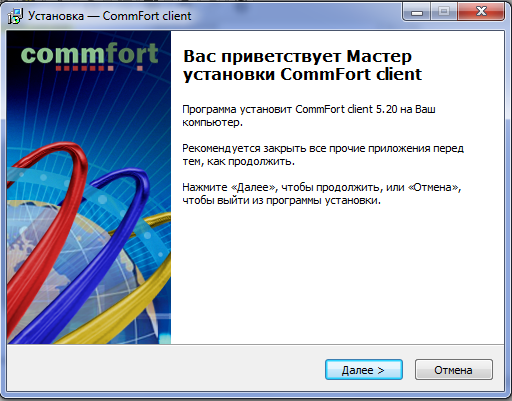
Шаг 1: Запускаем файл CommFort_5.92.exe
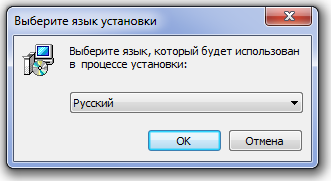
Шаг 2: Выбираем язык установки и нажимаем кнопку «OK»
Шаг 3: В мастере установки нажимаем кнопку «ДАЛЕЕ»
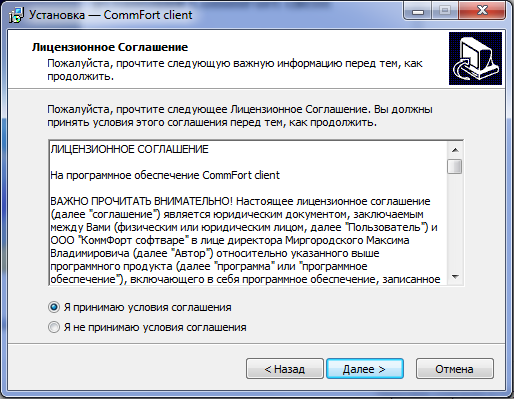
Шаг 4: Принимаем условия лицензионного соглашения. Нажимаем кнопку «ДАЛЕЕ» для продолжения установки
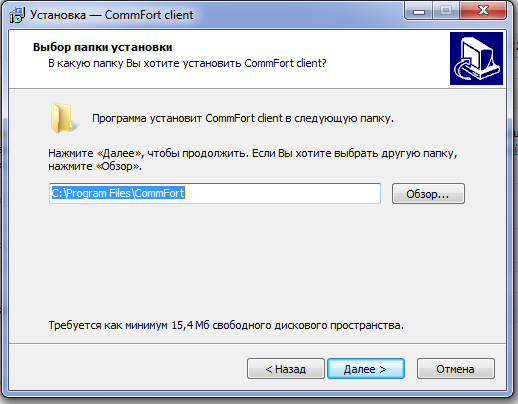
Шаг 5: Указываем папку для установки клиента. По умолчанию: C:Program FilesCommFort. Нажимаем кнопку «ДАЛЕЕ»
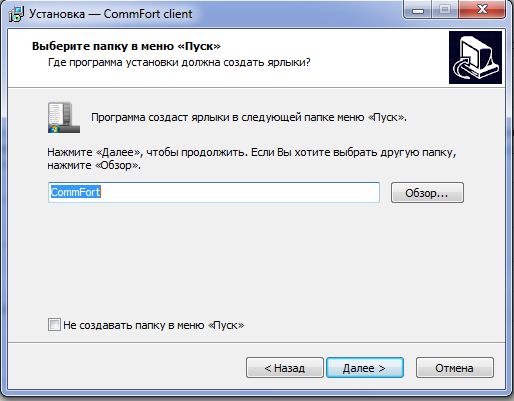
Шаг 6: По желанию можете создать папку в меню «Пуск». Нажимаем кнопку «ДАЛЕЕ»
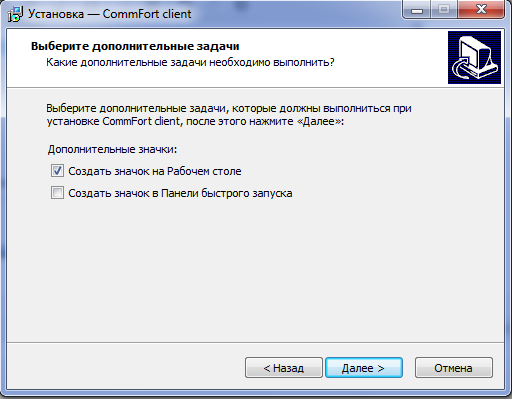
Шаг 7: Вновь на Ваше усмотрение можете установить ярлычки на рабочем столе и в панели быстрого запуска. Выбираем необходимое и жмём кнопку «ДАЛЕЕ»
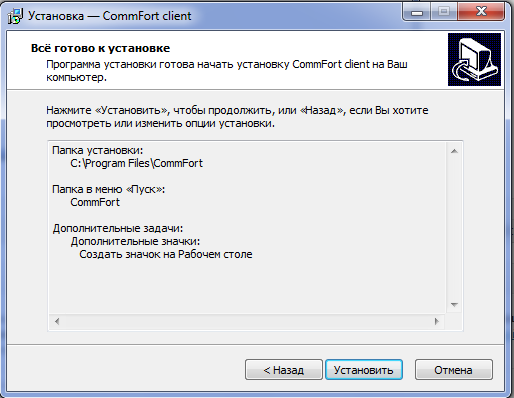
Шаг 8: Мастер «говорит» о том, что всё в порядке и можно устанавливать. Нажимаем кнопку «УСТАНОВИТЬ»
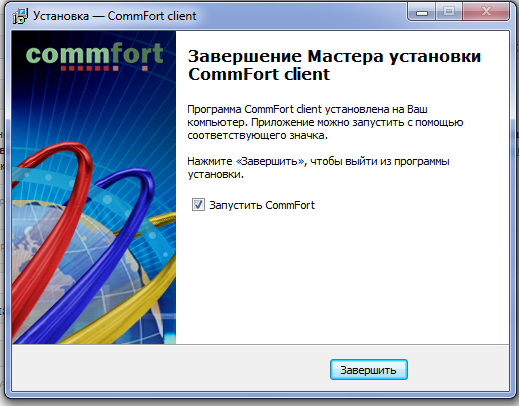
Шаг 9: Установлен клиент CommFort Chat. Получаем уведомление о корректной установке. Можем запускать CommFort.
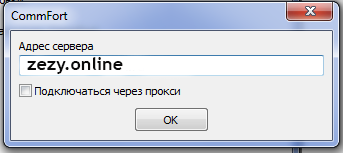
Шаг 10: Указываем адрес сервера zezy.online. Нажимаем «ОК»
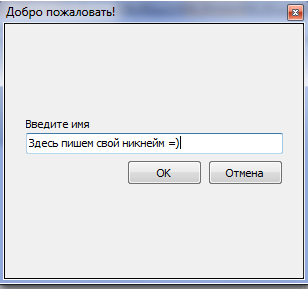
Шаг 11: Придумываем оригинальный никнейм, указываем надежный пароль.